
Tutoriel
Toutes les informations que vous entrez (nom de la marque, slogan, description, images, etc.) sont strictement réservées au compte utilisateur en cours et ne seront pas partagées avec d’autres comptes. Cela inclut les détails des prix et toutes les informations associées.
Une fois la marque créée, vous pourrez ajouter des produits, des soins et les associer à cette marque, en toute confidentialité.
Créer un compte
Ajouter un compte
Pour créer votre profil, veillez à renseigner votre nom et prénom, ajouter un logo de votre société (format carré), une photo de couverture (format paysage) et une photo de vous (format portrait). N’oubliez pas de donner votre consentement ; une signature vous sera demandée, car certaines informations personnelles vous concernant, ainsi que celles de vos clients, seront collectées. Ces données sont strictement confidentielles et restent votre propriété exclusive ; elles ne seront pas revendues.
Pour pouvoir ajouter une marque, des produits ou des soins, et ainsi réaliser des diagnostics, il est impératif de créer un profil et de souscrire à un abonnement, au choix : annuel ou mensuel.
Images requises :
- Logo de votre société : format carré (.jpg ou .png), moins de 2 Mo
- Photo de couverture : format paysage (.jpg ou .png), moins de 2 Mo
- Photo de vous : format portrait (.jpg ou .png), moins de 2 Mo
Créer un diagnostic
Créer un client et un diagnostic
Pour créer un diagnostic de peau, commencez par créer un profil client. Une fois le client ajouté, une option s’affichera automatiquement pour démarrer le diagnostic de peau.
Après avoir enregistré le client, vous serez dirigé vers l’interface de diagnostic (l’Abess), où vous devrez répondre à un ensemble de questions. Une fois toutes les réponses enregistrées, vous pourrez naviguer entre les différents onglets pour rédiger vos conclusions. Vous pouvez copier-coller le texte proposé, qui est généré à partir de l’analyse de vos réponses.
Ensuite, le système vous permettra de définir une routine de soins, avec des recommandations pour la matinée et la soirée, incluant les soins et prestations à prévoir.
Enfin, le dernier onglet vous permet de générer le diagnostic final. En cliquant sur le bouton « Générer le diagnostic », le document sera d’abord préparé, puis converti en format PDF. Le processus complet prend environ trois minutes. Vous pourrez ensuite l’envoyer directement à la cliente (actuellement, l’envoi est limité à vous-même uniquement).
Ajouter un produit
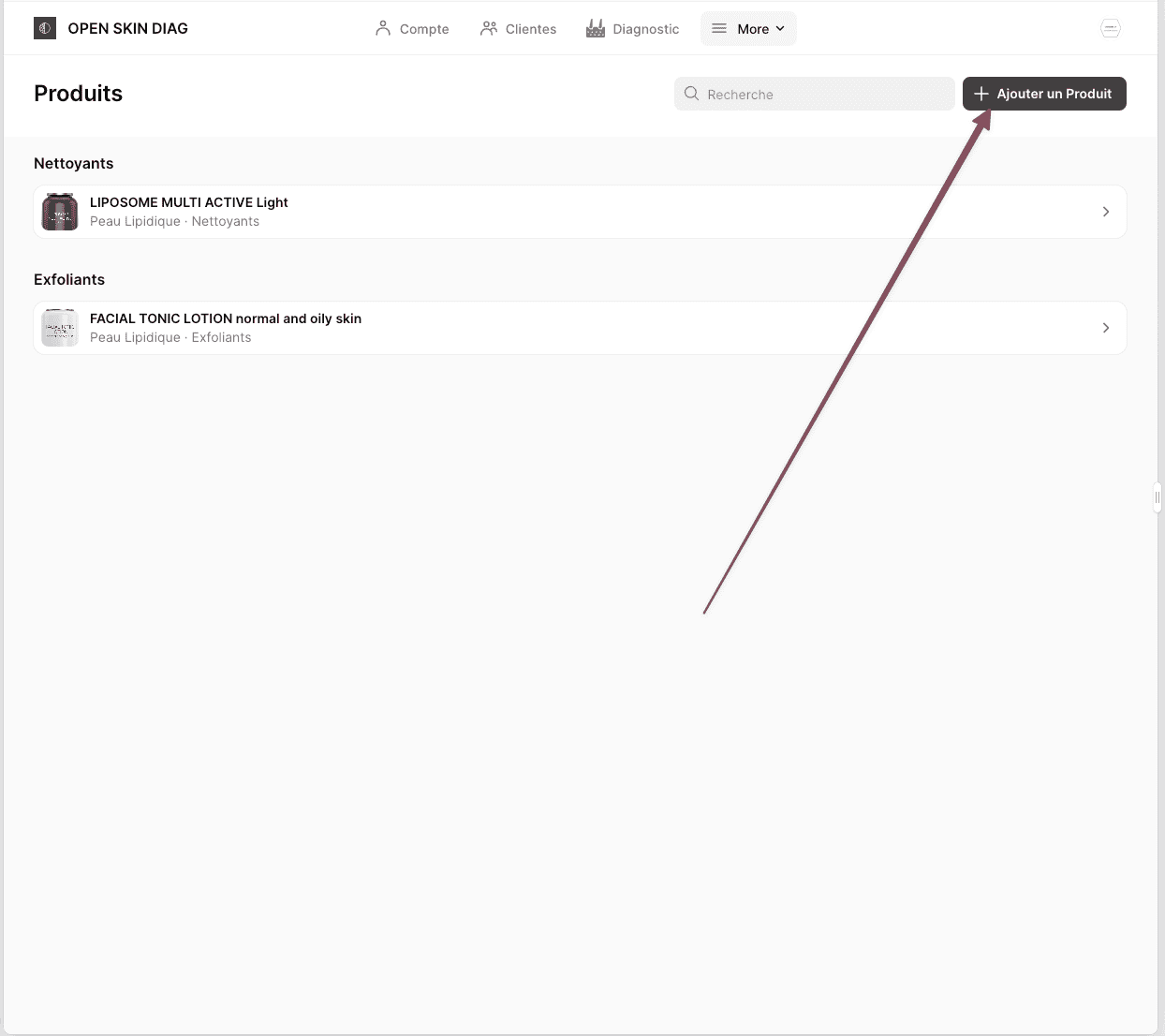
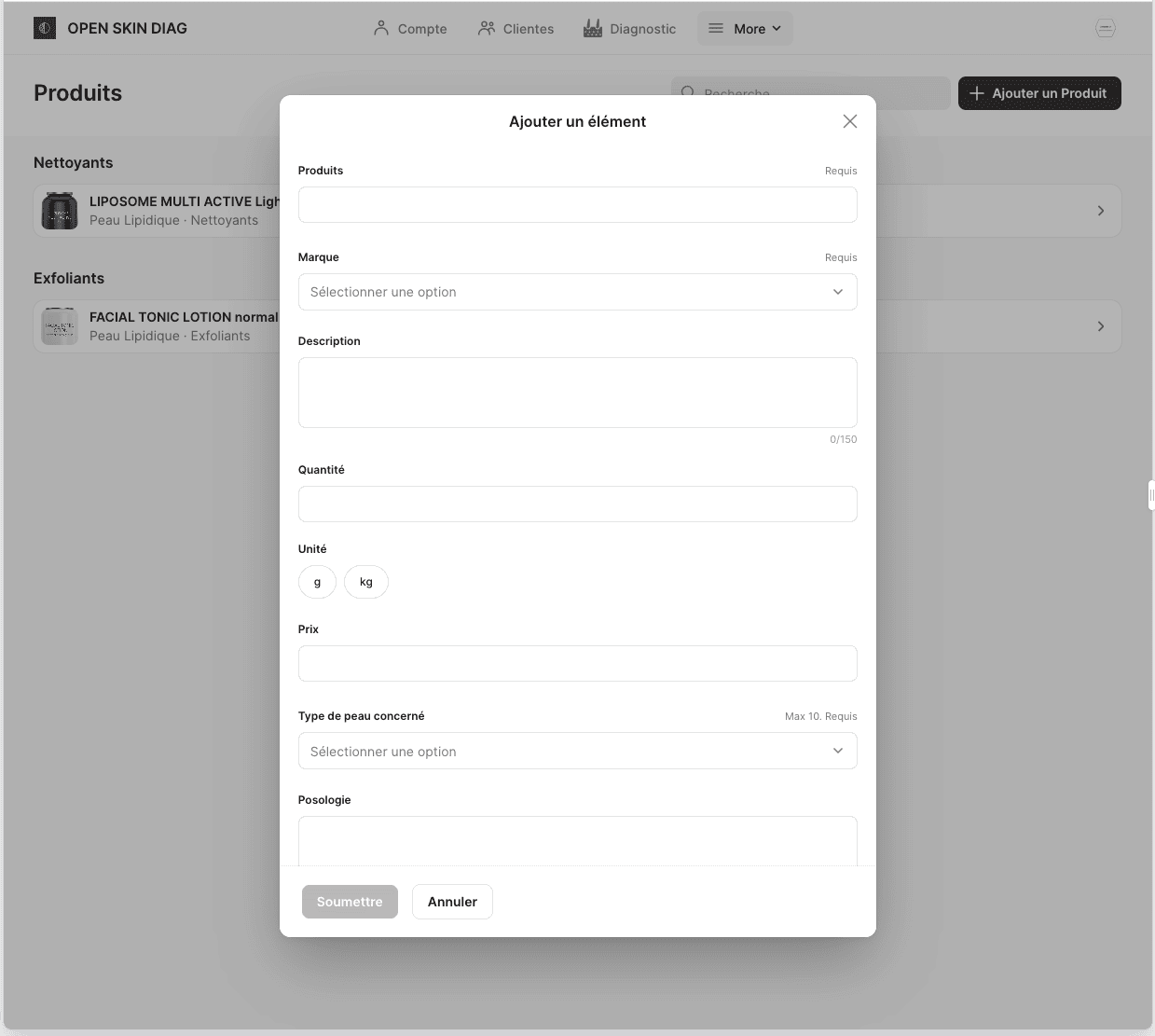
Pour ajouter un produit, rendez-vous dans le menu et cliquez sur « Produit ». Ensuite, cliquez sur le bouton « Ajouter un produit » à droite. Remplissez le formulaire avec les informations nécessaires : nom du produit, description, mode d’application, contenance, poids, prix, et fréquence d’utilisation. Une fois les informations saisies, cliquez sur « Soumettre ». Votre produit apparaîtra alors dans votre bibliothèque de produits.
Ajouter un soin
Ajouter un soin
Pour ajouter un soin, rendez-vous dans le menu en haut à gauche sur mobile, ou en haut à droite sur tablette ou ordinateur. Cliquez ensuite sur « Soin ». Une fois sur la page des soins, cliquez en haut à droite sur « Ajouter un soin ». Remplissez le formulaire avec les informations demandées : nom du soin, description, produits utilisés pour ce soin, fréquence, période, et prix.
Il est recommandé de compléter toutes les cases du formulaire pour optimiser le diagnostic. Cela permettra d’offrir un service plus précis et détaillé à vos clientes.
Ajouter une marque
Ajouter une marque
Pour ajouter une marque, accédez au menu de gauche sur votre téléphone portable ou à l’onglet « Marque » sur tablette ou ordinateur. Cliquez ensuite en haut à droite sur « Ajouter une marque ». Remplissez les informations demandées, telles que le nom de la marque, le slogan, une description, ainsi qu’un logo et une image de couverture pour compléter la création de la marque
Créer un diagnostic
Créer un client et un diagnostic
Pour créer un diagnostic de peau, commencez par créer un profil client. Une fois le client ajouté, une option s’affichera automatiquement pour démarrer le diagnostic de peau.
Après avoir enregistré le client, vous serez dirigé vers l’interface de diagnostic (l’Abess), où vous devrez répondre à un ensemble de questions. Une fois toutes les réponses enregistrées, vous pourrez naviguer entre les différents onglets pour rédiger vos conclusions. Vous pouvez copier-coller le texte proposé, qui est généré à partir de l’analyse de vos réponses.
Ensuite, le système vous permettra de définir une routine de soins, avec des recommandations pour la matinée et la soirée, incluant les soins et prestations à prévoir.
Enfin, le dernier onglet vous permet de générer le diagnostic final. En cliquant sur le bouton « Générer le diagnostic », le document sera d’abord préparé, puis converti en format PDF. Le processus complet prend environ trois minutes. Vous pourrez ensuite l’envoyer directement à la cliente (actuellement, l’envoi est limité à vous-même uniquement).
Créer un compte
Ajouter un compte
Pour créer votre profil, veillez à renseigner votre nom et prénom, ajouter un logo de votre société (format carré), une photo de couverture (format paysage) et une photo de vous (format portrait). N’oubliez pas de donner votre consentement ; une signature vous sera demandée, car certaines informations personnelles vous concernant, ainsi que celles de vos clients, seront collectées. Ces données sont strictement confidentielles et restent votre propriété exclusive ; elles ne seront pas revendues.
Pour pouvoir ajouter une marque, des produits ou des soins, et ainsi réaliser des diagnostics, il est impératif de créer un profil et de souscrire à un abonnement, au choix : annuel ou mensuel.
Images requises :
- Logo de votre société : format carré (.jpg ou .png), moins de 2 Mo
- Photo de couverture : format paysage (.jpg ou .png), moins de 2 Mo
- Photo de vous : format portrait (.jpg ou .png), moins de 2 Mo
Ajouter un produit
Ajouter un produit
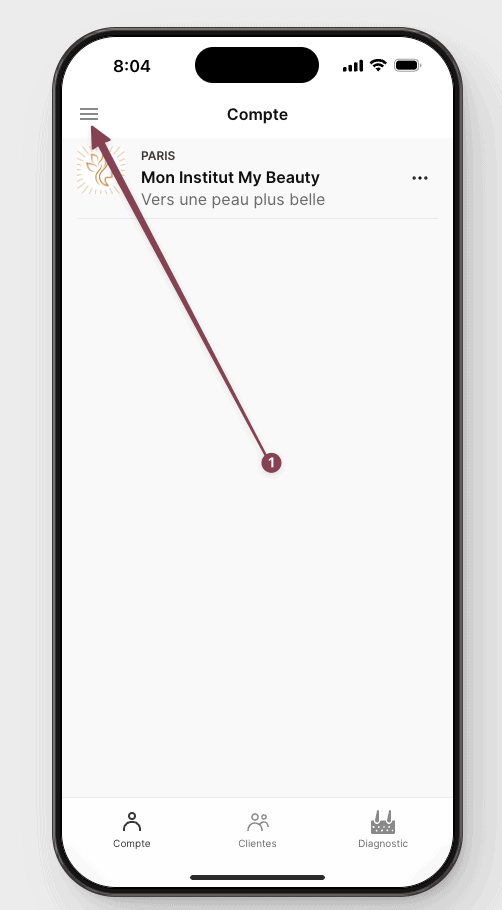
Pour ajouter un produit, rendez-vous dans le menu et cliquez sur « Produit ». Ensuite, cliquez sur le bouton « Ajouter un produit » à droite. Remplissez le formulaire avec les informations nécessaires : nom du produit, description, mode d’application, contenance, poids, prix, et fréquence d’utilisation. Une fois les informations saisies, cliquez sur « Soumettre ». Votre produit apparaîtra alors dans votre bibliothèque de produits.
Ajouter un soin
Ajouter un soin
Pour ajouter un soin, rendez-vous dans le menu en haut à gauche sur mobile, ou en haut à droite sur tablette ou ordinateur. Cliquez ensuite sur « Soin ». Une fois sur la page des soins, cliquez en haut à droite sur « Ajouter un soin ». Remplissez le formulaire avec les informations demandées : nom du soin, description, produits utilisés pour ce soin, fréquence, période, et prix.
Il est recommandé de compléter toutes les cases du formulaire pour optimiser le diagnostic. Cela permettra d’offrir un service plus précis et détaillé à vos clientes.
Ajouter une marque
Ajouter une marque
Pour ajouter une marque, accédez au menu de gauche sur votre téléphone portable ou à l’onglet « Marque » sur tablette ou ordinateur. Cliquez ensuite en haut à droite sur « Ajouter une marque ». Remplissez les informations demandées, telles que le nom de la marque, le slogan, une description, ainsi qu’un logo et une image de couverture pour compléter la création de la marque.